Controles de Kart Arena
Bases de input en PC, móvil y consola—verifica siempre los binds en Settings.
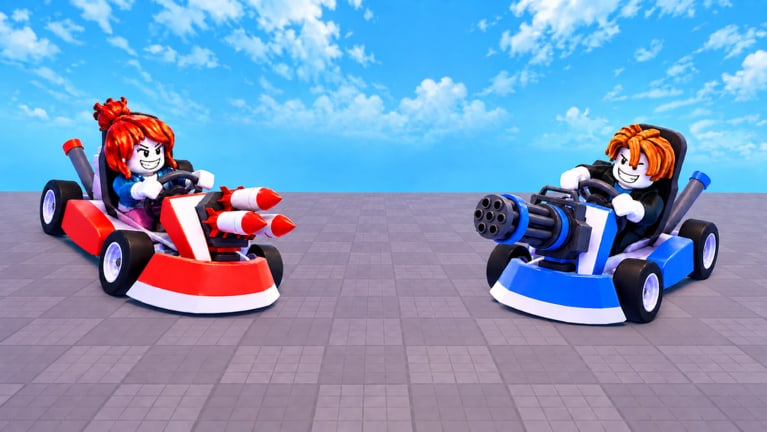
Controles limpios convierten el caos de Kart Arena en peleas legibles. Esta guía cubre defaults observados por la comunidad para conducción, trabajo de cámara y uso de armas de Lucky Blocks en PC, móvil y consola/PS5. Los binds exactos pueden cambiar con parches o plantillas de dispositivo — abre Settings in-game y confirma antes de culpar al wiki.
Si no has terminado el onboarding, ojea primeros pasos primero y luego vuelve aquí a fijar memoria muscular.
Principios universales
- El movimiento nunca para — los karts estáticos comen rockets.
- La cámara es un arma — barre carriles de spawn tan a menudo como diriges.
- Los botones de ítem importan tanto como las teclas de drive — una mine que no puedes soltar es peso muerto.
- La sensibilidad es personal — súbela hasta que puedas trackear a un rival strafing sin overflick.
- Revisa tras updates — migraciones de HUD y binds ocurren en títulos nuevos (Actualizaciones).
PC (teclado + mouse) — defaults típicos
Patrones observados por la comunidad para arenas de kart en Roblox:
| Input | Rol típico |
|---|---|
| W / A / S / D | Conducir y dirigir |
| Mouse | Cámara / aim para proyectiles |
| Click izquierdo | Disparar / usar arma primaria de Lucky Block |
| Space | Jump o burst estilo boost si está presente en el build actual |
| Shift o tecla dedicada | Drift / brake assist cuando esté disponible |
| Teclas numéricas / Q–E | Cambiar o activar drops alternos |
| Esc / menú de Roblox | Settings, salir, reportar |
Frase con cuidado: si Space no hace boost en tu build, no lo fuerces — revisa el prompt en pantalla que Kalypso Games muestra en el toast del tutorial.
Tips de setup en PC
- Limita frames si el mouse se siente flotante en paneles de alto refresh.
- Desactiva overlays conflictivos que roban clicks a mitad de rocket.
- Mantén el chat desvinculado de tu tecla de fuego para no escribir en lugar de disparar.
- Practica leading de rockets en momentos vacíos — PC tiene el techo de aim más alto para los explosivos S-tier de armas.
Móvil (touch)
| Control | Rol típico |
|---|---|
| Stick virtual izquierdo | Conducir |
| Drag del lado derecho | Cámara |
| Botón de fuego | Usar arma / soltar ítem |
| Botón jump / action | Jump o boost si está presente |
| Iconos de UI | Shop, skins, codes, settings |
Tips de móvil
- Juega en landscape con protectores de pantalla limpios — taps fallidos sueltan mines a tus pies.
- Sube un poco la sensibilidad de cámara para peekear pads de blocks sin swipes enormes.
- Favorece herramientas de negación (landmines) cuando los leads precisos de rockets se sientan inconsistentes.
- Mutea notificaciones; los banners roban el botón de fuego en el peor momento.
Consola / PS5
El footage confirma jugabilidad en PS5. Los glyphs exactos dependen del mapper de gamepad de Roblox y de las etiquetas de Settings de Kart Arena:
| Familia de control | Rol típico |
|---|---|
| Stick izquierdo | Conducir |
| Stick derecho | Cámara |
| Triggers / bumpers | Fuego, alt-use o candidatos a boost |
| Botones de cara | Jump / interact / confirmación de UI |
| Options / menú | Settings y overlay de Roblox |
Tips de consola
- Sube el comfort de aim assist si los rockets se sienten resbaladizos — luego practica pre-aim de chokes en lugar de flicks puros.
- Remapea atajos del sistema de Roblox conflictivos que abren menús a mitad de pelea.
- Usa auriculares; los cues de audio de explosivos reemplazan algo del tracking visual en pantallas de sala.
- Al canjear futuros códigos, espera teclados en pantalla — mira cómo canjear.
Usar ítems de Lucky Blocks bajo presión
Sin importar el dispositivo:
- Confirma que el icono del ítem aparece en tu HUD tras el pickup.
- Awareness de binds: sabe qué dedo/trigger dispara versus cuál suelta una mine.
- Dispara rockets por paths predichos, no solo a los píxeles actuales.
- Coloca mines detrás de ti mientras boosteas lejos de un duelo perdido.
- Cambia rápido herramientas vacías para no clickear aire muerto.
La teoría completa de contest está en Lucky Blocks; terminar peleas está en cómo ganar.
Checklist de auditoría de Settings (hazlo semanal)
- ¿Drive invertido? (la mayoría mantiene normal)
- Sensibilidad de cámara por eje
- Vibración on/off para feedback de consola versus distracción
- Nivel gráfico — FPS estable gana a partículas máximas al apuntar
- Settings de privacy / party para que teleports aleatorios no te quiten el foco
Tras cada último parche, gasta treinta segundos aquí antes de sesiones de grind con feeling ranked.
Accesibilidad y comfort
Si aparece tensión de stick o teclado durante grinds largos de Coins para skins, baja la duración de sesión — las rondas de cinco minutos de Kart Arena hacen puntos naturales de descanso. Los jugadores daltónicos deberían preferir skins de kart de alto contraste para que la auto-identificación siga fácil.
Anti-patrones
- Copiar a ciegas la sensibilidad de un pro
- Pelear con el menú de Roblox medio abierto
- Mantener el botón de fuego mientras el ítem está en animación de cooldown
- Ignorar la escala de UI móvil hasta que los botones se solapen con el stick
- Instalar executors de «input helper» — eso es hub de Scripts con riesgo de ban, no herramientas de accesibilidad
Drills de práctica (10 minutos)
- Ochos alrededor del mid por 2 minutos sin disparar.
- Solo cámara trackeando a un rival durante una partida completa.
- Cadencia de drop de ítem — agarra un block, úsalo en quince segundos, rota.
- Warm-up de cambio de dispositivo si alternas PC y móvil el mismo día.
Domina inputs, luego apila meta. Los controles son la mitad invisible de cada highlight reel en el ascenso de Jugadores.
Preguntas frecuentes
Respuestas rápidas a las dudas más comunes.
¿Cuáles son los keybinds exactos de Kart Arena?
Los defaults se parecen a esquemas estándar de kart/arena de Roblox (WASD para conducir, click para usar ítems), pero confirma siempre en Settings — parches y dispositivos varían.
¿Kart Arena soporta PS5?
Sí — existe gameplay de la comunidad en PS5. Usa los prompts in-game para roles de botones de cara y ajusta la sensibilidad de stick temprano.
¿Por qué no dispara mi arma?
Causas comunes: ítem vacío, foco de UI en chat/menús, o botones de móvil mal bindeados. Reabre Settings y verifica el control de use-item.
¿Debería usar un script de input de terceros?
No. Quédate con Settings oficial. Los executors arriesgan bans y malware.