Kart Arena Steuerung
PC-, Mobile- und Console-Input-Basics — Binds immer in Settings verifizieren.
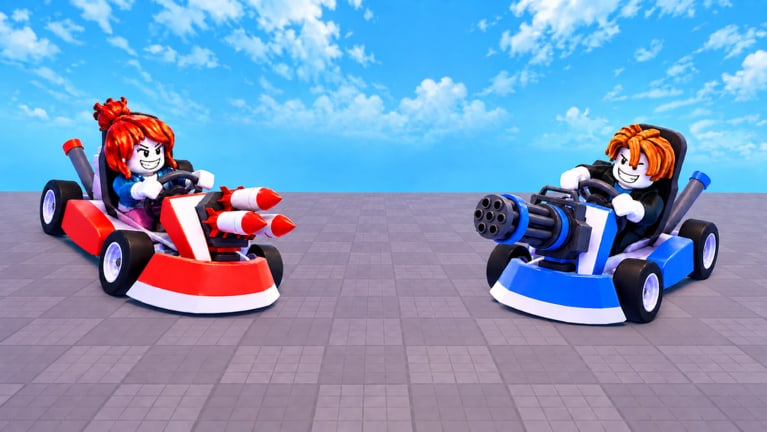
Saubere Steuerung macht aus Kart Arenas Chaos lesbare Fights. Dieser Guide deckt community-beobachtete Defaults für Fahren, Kamera-Arbeit und Lucky-Block-Waffen auf PC, Mobile und Console/PS5 ab. Exakte Keybinds können mit Patches oder Geräte-Templates wechseln — öffne Settings ingame und bestätige, bevor du dem Wiki die Schuld gibst.
Hast du Onboarding noch nicht abgeschlossen, skimme zuerst Erste Schritte und komm zurück, um Muskelgedächtnis zu festigen.
Universelle Prinzipien
- Movement stoppt nie — statische Karts fressen Rockets.
- Kamera ist eine Waffe — Spawn-Lanes so oft sweepen wie du lenkst.
- Item-Buttons zählen so sehr wie Drive-Keys — eine Mine, die du nicht droppen kannst, ist totes Gewicht.
- Sensitivity ist persönlich — erhöhen, bis du einen strafenden Rivalen ohne Overflick trackst.
- Nach Updates erneut prüfen — HUD- und Bind-Migrationen passieren bei neuen Titeln (Updates).
PC (Keyboard + Mouse) — typische Defaults
Community-beobachtete Muster für Roblox-Kart-Arenen:
| Input | Typische Rolle |
|---|---|
| W / A / S / D | Fahren und lenken |
| Maus | Kamera / Aim für Projektile |
| Linksklick | Feuern / primäre Lucky-Block-Waffe nutzen |
| Leertaste | Jump oder Boost-Style-Burst falls im aktuellen Build vorhanden |
| Shift oder dedizierte Taste | Drift / Brake-Assist wenn verfügbar |
| Zahlentasten / Q–E | Alternate Drops swappen oder aktivieren |
| Esc / Roblox-Menü | Settings, Leave, Report |
Sorgfältig formuliert: boostet Space in deinem Build nicht, forciere es nicht — prüfe den On-Screen-Prompt, den Kalypso Games im Tutorial-Toast zeigt.
PC-Setup-Tipps
- Frames capen, wenn die Maus auf High-Refresh-Panels floaty wirkt.
- Konfliktreiche Overlays deaktivieren, die Mid-Rocket Clicks stehlen.
- Chat nicht auf deine Fire-Taste binden, damit du nicht tippst statt zu schießen.
- Rocket-Leading in leeren Momenten üben — PC hat das höchste Aim-Ceiling für die Waffen-S-Tier-Explosives.
Mobile (Touch)
| Control | Typische Rolle |
|---|---|
| Linker virtueller Stick | Fahren |
| Rechts-Drag | Kamera |
| Fire-Button | Waffe nutzen / Item droppen |
| Jump-/Action-Button | Jump oder Boost falls vorhanden |
| UI-Icons | Shop, Skins, Codes, Settings |
Mobile-Tipps
- Landscape mit sauberen Screen Protectors — verpasste Taps droppen Mines vor deine Füße.
- Kamera-Sensitivity leicht erhöhen, damit du Block-Pads ohne riesige Swipes peekst.
- Denial-Tools (Landmines) bevorzugen, wenn präzise Rocket-Leads inkonsistent wirken.
- Notifications muten; Banner stehlen den Fire-Button zur schlechtesten Zeit.
Console / PS5
Footage bestätigt PS5-Playability. Exakte Glyphs hängen von Roblox’ Gamepad-Mapper und Kart Arenas Settings-Labels ab:
| Control-Familie | Typische Rolle |
|---|---|
| Linker Stick | Fahren |
| Rechter Stick | Kamera |
| Triggers / Bumper | Fire, Alt-Use oder Boost-Kandidaten |
| Face Buttons | Jump / Interact / UI Confirm |
| Options / Menü | Settings und Roblox-Overlay |
Console-Tipps
- Aim-Assist-Comfort erhöhen, wenn Rockets slippery wirken — dann Chokes pre-aimen statt pure Flicks.
- Konfliktreiche Roblox-System-Shortcuts remappen, die Mid-Fight Menüs öffnen.
- Headphones nutzen; explosive Audio-Cues ersetzen etwas Visual Tracking auf Wohnzimmer-Screens.
- Beim Einlösen zukünftiger Aktionscodes On-Screen-Keyboards erwarten — siehe Codes einlösen.
Lucky-Block-Items unter Druck nutzen
Unabhängig vom Gerät:
- Bestätige, dass das Item-Icon nach Pickup auf dem HUD erscheint.
- Bind-Awareness: wissen, welcher Finger/Trigger feuert versus welcher eine Mine droppt.
- Rockets auf predicted Paths feuern, nicht nur auf aktuelle Pixel.
- Mines hinter dir platzieren, während du aus einem verlorenen Duell boostest.
- Leere Tools schnell swappen, damit du nicht in Dead Air klickst.
Volle Contest-Theorie sitzt in Lucky Blocks; Fights finishen in So gewinnst du.
Settings-Audit-Checkliste (wöchentlich)
- Drive invert? (die meisten behalten normal)
- Kamera-Sensitivity pro Achse
- Vibration an/aus für Console-Feedback versus Ablenkung
- Graphics-Level — stabile FPS schlägt Max Particles beim Aim
- Privacy-/Party-Settings, damit Random Teleports den Fokus nicht yank
Nach jedem neuesten Patch dreißig Sekunden hier verbringen, bevor ranked-feeling Grind-Sessions.
Accessibility und Comfort
Zeigt Stick- oder Keyboard-Strain bei langen Coin-Grinds für Kart-Skins, Session-Länge senken — Kart Arenas Fünf-Minuten-Runden sind natürliche Break Points. Colorblind-Spieler sollten High-Contrast-Kart-Skins bevorzugen, damit Self-Identification leicht bleibt.
Anti-Patterns
- Pros Sensitivity blind kopieren
- Mit halb offenem Roblox-Menü fighten
- Fire-Button halten, während das Item auf Cooldown-Animation ist
- Mobile UI-Scale ignorieren, bis Buttons den Stick überlappen
- „Input Helper“-Executors installieren — das sind Scripts mit Ban-Risiko, keine Accessibility-Tools
Practice-Drills (10 Minuten)
- Figure-Eights um Mid für 2 Minuten ohne Schießen.
- Nur Kamera einen Rivalen ein volles Match tracken.
- Item-Drop-Cadence — Block picken, innerhalb zehn Sekunden nutzen, rotieren.
- Geräte-Wechsel-Warm-up, wenn du PC und Mobile am selben Tag alternierst.
Master Inputs, dann Meta layern. Steuerung ist die unsichtbare Hälfte jedes Highlight-Reels auf dem Spieler-Climb.
Häufig gestellte Fragen
Kurze Antworten auf die häufigsten Fragen.
Was sind die exakten Kart-Arena-Keybinds?
Defaults ähneln Standard-Roblox-Kart/Arena-Schemata (WASD fahren, Klick für Items), aber immer in Settings bestätigen — Patches und Geräte variieren.
Unterstützt Kart Arena PS5?
Ja — Community-PS5-Gameplay existiert. Nutze Ingame-Prompts für Face-Button-Rollen und tune Stick-Sensitivity früh.
Warum feuert meine Waffe nicht?
Häufige Ursachen: leeres Item, UI-Fokus auf Chat/Menüs oder falsch gebundene Mobile-Buttons. Settings erneut öffnen und Use-Item-Control verifizieren.
Soll ich ein Drittanbieter-Input-Script nutzen?
Nein. Bei offiziellen Settings bleiben. Executors riskieren Bans und Malware.